Metal Gear Rising Как Убрать Combat Manual
- Metal Gear Rising Revengeance Как Убрать Combat Manual
- Metal Gear Rising Как Убрать Combat Manual Pdf
- Metal Gear Rising Как Убрать Combat Manual 2017
- Metal Gear Rising Как Убрать Combat Manual Free
- Metal Gear Rising Как Убрать Combat Manual. Жанр: шпионский боевик. Хочется верить, что все окажется несколько глубже. Rising — это смелый.
- Кстати.можно как нибудь убрать Manual Combat с надписями на пол экрана? Игра проведи.например C: Games Metal Gear Rising Revengeance.
- Sep 10, 2015 - Наверняка многие, кто сейчас играет в Metal Gear Solid V: The Phantom Pain, замечали, что у Снейка может увеличиваться.
Уровень сложности трофеев 8.8/10 Оффлайновые трофеи 1 3 5 42 Онлайновые трофеи: нет Примерное время получение платины: 50-80 часов (зависит от скилла) Минимальное количество прохождений до платины: 1 или 2 (с кодом) 3 (без кода) Глючные трофеи:нет Число трофеев, которые легко пропустить: Читы отключают трофеи: читов нет Дополнительные устройства: не нужны Описание Metal gear rising revengeance является альтернативной историей и не имеет никакого отношения к серии MGS. Графика в игре сделана на ура, игра идет с запредельным качеством даже на самом отстойном телике, правда визуальное исполнение немного подкачало. Боевка в игре получилась очень хорошей и эпичной, особенно драки с боссами.
Jan 10, 2014 - Оптимизация Metal Gear Rising: Revengeance. Как обычно радует меня слоу моушеном (привет Mortal Kombat), только очень очень.
А вот платина в игре получилась довольно таки трудной но не сказать что не реальной. В игре есть еще замечательный код, который позволит открыть сложность Revengeance сразу введя код на титульном экране( ). Тем самым вы можете сократить кол-во.
Прохождений до одного но это строго не рекомендуется(только для маньяков).Вместо этого просто введите его чтобы у вас уже была открыта сложность Revengeance и не надо было бы проходить игру 3 раза. Прохождение на харде. Многие спросят,-' почему на харде'. Ответ: дело в том что пройдя игру на харде вы сможете открыть все парики разом, а они очень облегчат прохождение на Revengeance. Помимо прохождения на харде, чтобы открыть парики вам нужно собрать как минимум 20 левых рук. По поводу коллекционных предметов, советую делать все в первом прохождении, чтобы потом к ним не возвращаться.
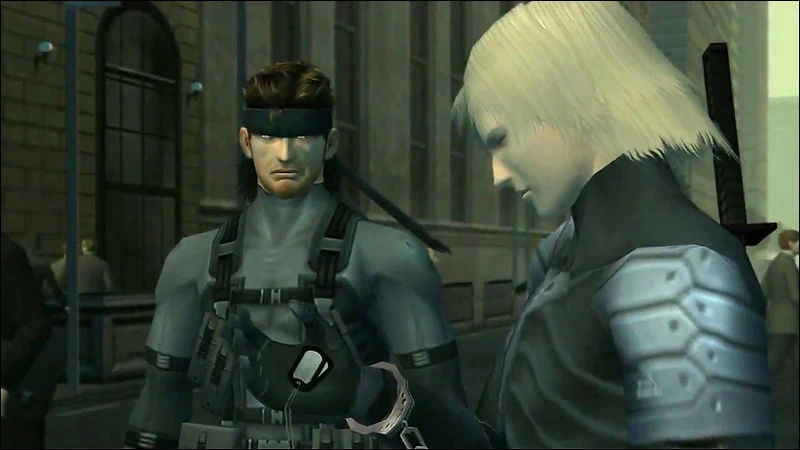
Metal Gear Rising Revengeance Как Убрать Combat Manual
Шаг 3 Становимся богами грома (прохождение сложности Revengeance на ранг S) Здесь все не так трудно как может показаться. Если вы следовали путеводителю то у вас сейчас есть парик на бесконечный Ripper, с ним все проходится на S довольно просто. Главное помните, играйте без урона, тогда гарантированно получите S почти во всех драках.
Исключения: 1.Битва с сандаунером. 2.Битва с Сэмом. 3.Битва с MG Exscelus( не бойтесь, это не спойлер). 4.Битва с Армстронгом. Кое-что о самом трофее, чтобы его получить вам нужно получить S во всех главах, подвох в том, что допустим в игре 10 драк и в 9 вы получили S, а в последней A или вообще пропустили, за главу получите A, так что S придется получать везде. Поэтому, дабы не пропустить ни одной драки, пользуйтесь видео приведенном ниже.
Там также приведены тактики для прохождения 'исключительных битв'. Мною также был замечена фишка, которая портит бонус ' No damage', допустим вы умерли и враг убил вас с одного удара, не страшно запускайте заново, но если враг нанес удар, потом добил, то все бонус не получите даже если пройдете без урона, придется главу заново начинать. Мораль такова: почаще копируйте сейв ( в игре есть такая функция), дабы если запороли загрузите последний сейв( это лучше чем всю главу переигрывать). ОСОБЕННО перед боссами.
Да и потом смерти добавляют время к общему таймеру, поэтому только перезапускайте через паузу. И дабы трофей выпал оставьте R-07 на последок, потому что если последней главой будет другая трофей не получите, придется заново переигрывать R-07.
Итак после долгих и упорных мучений получите.
И снова здравствуйте! Сегодня мой обзор посвящен универсальному беспроводному джойстику Tronsmart Mars G01 с функцией вибрации, который возможно использовать для игр на ПК, PS3 и Android. Я постаралась раскрыть все особенности и осветить все возможности джойстика.
Предыстория: С джойстиками я знакома с самого детства, но особенно мне привычны джойстики от PlayStation, т.к. У мужа была эта приставка и мы много часов проводили играя на ней.
У нас до сих пор есть коллекция дисков к ней, в основном состоящая из наших любимых jRPG игр. Но когда пришло время ПК, мы не забыли старые добрые игры и продолжили использовать джойстики от приставки при игре на компьютере в гонки и в эмуляторе PlayStation, используя вот такой переходник (извиняюсь за состояние джойстиков, они уже старенькие). Позже все же мы приобрели пару джойстиков с подключением по USB, т.к. Родные и покупные от приставки пришли таки в негодность. Потом на некоторое время наш интерес к игре на джойстиках остыл.
В основном играли в ПК используя клавиатуру. Но вот недавно, после покупки приставки из моего прошлого обзора, интерес к джойстикам снова проснулся, еще и старший сын загорелся желанием поиграть, но достав старые, мы обнаружили, что в одном начали залипать кнопки от старости, а в другом перегнулся кабель и стал отходить. Я, как обычно, стала искать информацию о современных джойстиках и нашла информацию о новинке в лице героя обзора на зарубежных форумах. Идея беспроводного джойстика мне приглянулась, до этого у нас были только с кабелями, не испугала меня и другая раскладка кнопок, ну и я решила заказать. Обратилась я в тот же магазин Geekbuying, в котором делала покупку в прошлый раз, да и в просмотренных обзорах он также местами упоминался.
По традиции, я обратилась в службу поддержки магазина, уточнила все ли в наличии, еще сверху получила купон на $5. История пересылки: Посылка ко мне добралась удивительно быстро за 7 дней. Трек-номер я получила вечером 17 сентября, а посылку забрала утром 24 числа.
Упакована коробка была в бумажный пакет с пузырчатой пленкой на внутренней стороне. В декларации, как обычно, указали, что это подарок стоимостью $20. Коробка осталась в приличном виде после пересылки. Фото распаковки. Итак, комплектация такова: сам джойстик, USB-приемник, кабель OTG, кабель для зарядки USB-microUSB, краткая инструкция на английском и сумочка.
Характеристики устройства: Внешний вид: Фотографировать помогал старший сын. Джойстик рядом со старыми нашими: Джойстик копирует раскладку Xbox 360, что для меня было непривычно, т.к.
Metal Gear Rising Как Убрать Combat Manual Pdf
Геймпадами от Xbox я в жизни не пользовалась. Но ничего, уже привыкла У джойстика удобный пластиковый немаркий корпус, отпечатки не остаются.

По бокам сделаны резиновые нескользящие вставки, также резиновые накладки сделаны на стиках. Кнопки приятны для нажатия, стики нормально работают и возвращаются обратно в свое исходно положение. Отмечу, что 2 нижних шифта аналоговые и имеют ход чуть более 5 мм. Но они также могут восприниматься устройствами как цифровые клавиши, в зависимости от режима подключения (об этом чуть далее).
Еще имеется кнопка “Reset”, видимо, для экстренных ситуаций, но мне ни разу не пришлось ней воспользоваться. Вес джойстика — 209 грамм.
Ради интереса я разобрала джойстик, чтобы запечатлеть его внутренности. Джойстик включается овальной голубой клавишей в центре. Он сразу начинает искать приемник и, если тот никуда не подключен, то на протяжении минуты мигают все 3 красных индикатора, потом джойстик выключается. Если вы уже подключили приемник, то джойстик включается в том же режиме, в котором вы оставили его до выключения. В режиме установленного подключения джойстик ожидает нажатий в течении 5 минут, потом отключается. Переключение режимов осуществляется длинным нажатием на все ту же центральную клавишу.
Всего есть 3 режима: XInput, DirectInput и Android-controlled. При подключении к ПК можно использовать все три режима, а для Android можно выбрать Android-controlled или XInput, в зависимости от игры. Для PS3, как пишут в инструкции, нужно просто подключить к приставке, но эту функцию я не смогла проверить, т.к. Не знаю никого, у кого бы была эта консоль. Еще пишут, что если сигнал нестабилен, то нужно удерживать центральную клавишу в течении 5 секунд и джойстик найдет частоту с лучшим сигналом. У меня в квартире сигнал всегда был стабилен, устройства воспринимают нажатия без задержек и даже через стену из соседней комнаты Теперь подробнее об опыте использования на ПК и Android.
На компьютере у меня установлена Windows 7. Тут с подключением проблем не возникает. Вначале подключаем приемник, ОС устанавливает драйвера сама. Далее включаем джойстик и снова просто ждем. Драйвера будут устанавливаться второй раз, когда вы переключите режим джойстика. В режиме XInput джойстик определяется как Xbox 360 Controller. Нижние шифты работают в аналоговом режиме и отвечают за ось Z, левый стик — оси Х / Y, правый — вращение вокруг осей Х / Y.
Также воспринимаются нажатия D-pad'a наискосок. В режиме DirectInput джойстик определяется как игровой контроллер Tronsmart. Нижние шифты теперь просто воспроизводят нажатия, как на обычные клавиши. Левый стик — оси Х / Y, правый отвечает за ось Z и вращение вокруг ее оси. В основном для Windows я использовала режим XInput.
Игры с поддержкой автоматически определяют джойстик и управлять в их меню можно с него же. Как оказалось, сейчас многие игры, не только гонки, как я думала, а также шутеры, экшены, рпг поддерживают джойстик. Лично я убедилась в полной работоспособности джойстика и функции вибрации в таких играх, как Need for Speed: Rivals, Assassin's Creed IV, Sleeping Dogs, Fable Anniversary, Borderlands I+II, Metal Gear Rising: Revengeance, Saints Row III+IV, Dead Space, Darksiders I+II, Dead Rising 3, Bastion и даже, чего я уж совсем не ожидала, в The Elder Scrolls V: Skyrim. В режим DirectInput я переключала джойстик при использовании с моим любимым эмулятором PlayStation ePSXe, где не нужны аналоговые шифты, а муж также пользовался ним при игре в портированную версию Final Fantasy VII для ПК.
Режим Android-controlled работает на ПК также, как и DirectInput. В настройках джойстика появляются какие-то лишние клавиши, но им не соответствует нажатие ни одной из клавиш. Видимо это что-то специфическое для Android. Теперь об Android. Джойстик подойдет для любого Android устройства с версией ОС 4 и выше, будь то ТВ-приставка, планшет или телефон (правда его использование в связке с телефоном будет не таким удобным, как при использовании джойстика с держателем). Но вибрации вы здесь, к сожалению, не получите, т.к. Насколько я знаю, на данный момент нет игр поддерживающих эту функцию.
Metal Gear Rising Как Убрать Combat Manual 2017
Поскольку у меня в наличии нет “обычного” планшета, моим подопытным стал мой планшет из прошлого обзора iPega PG-9700, как бы это странно не выглядело Сначала подключаем приемник к устройству с помощью OTG кабеля, затем включаем джойстик. В режиме Android-controlled достаточно просто подключить джойстик к устройству. Его можно использовать для навигации по меню и в играх. Навигация в меню осуществляется D-pad'ом и левым стиком, кнопка Y — выбор, кнопка В — отмена. В основном он нормально определяется.
Но в некоторых играх все же не работают или неправильно определяются клавиши, и тут на помощь может прийти другой режим. Как утверждает производитель, чтобы добиться максимальной совместимости в управлении, нужно подключить джойстик в режиме XInput. Устройство должно быть рутированным.
Для этого нужно следовать инструкциям вот из этого документа, ссылку на который я нашла в одном из англоязычных обзоров этого джойстика. Там используется 2 приложения, видимо, разработанных для прошивок ТВ-приставок этого же производителя, хотя точно я не знаю. Скриншоты последовательности.
Metal Gear Rising Как Убрать Combat Manual Free
В этом режиме навигация в меню осуществляется только D-pad'ом (стик в меню не действует, но в играх он активен), кнопка А — выбор, кнопка В — отмена. Также для переназначения клавиш или для подбора совместимости с какими-либо играми, вы можете использовать одно из таких андроид приложений, как Tincore Keymapper или Mobile Controller Helper в связке с Game Keyboard. Из игр лично я протестировала Asphalt 8, Dungeon Hunter 4, Dungeon Quest, Dead Trigger 2, Leo's Fortune, на работоспособность в Android-controlled режиме. Для одной игры, а именно Metal Slug 3, понадобилось переключиться в XInput. В игре Terraria, к сожалению не удалось добиться работоспособности джойстика, без помощи сторонних кеймапперов, он вроде бы определяется и на экране появляются значки с надписями действий для клавиш, а клавиши не действуют. Но при помощи кеймаппера, переназначив клавиши на разные действия с тачскрина удалось добиться играбельного состояния.
Также из зарубежных текстовых и видео-обзоров можно судить о работоспособности джойстика еще в таких играх, как Dead Trigger, Asphalt 8, GTA vice city, Beach buggy Blitz, Sky riders, Sonic 4 epc 1&2, Shadowgun, Modern Combat 4, Modern combat 5, Six-Guns, Riptide GP2, Nova 3. Приведу еще пару ссылок относящихся к тематике игр на Android: тема обсуждения игр поддерживающих геймпад на 4pda, тема обсуждения джойстиков на 4pda, ссылка с сайта MOGA, в которой собраны игры, которые должны поддерживать контроллеры (не факт что все поддерживают сторонние джойстики). Заявленное время работы джойстика 20+ часов без вибрации, около 5 часов с ней. Очень точно определить время работы я не смогла, но оно явно соответствует заявленному. За время тестирования джойстиком пользовался муж, он наиграл около 12 часов в Final Fantasy VII, судя по статистике Steam. Плюс мои тесты на ПК и Android заняли не один час на протяжении нескольких дней.

В одном из обзоров я также прочитала, что джойстик якобы не активен при зарядке. Но это оказалось не так.
Возможно поменяли прошивку или еще что, но у меня джойстик прекрасно работает при зарядке как от того же компьютера, в котором стоит приемник, так и от стороннего зарядного устройства. Зарядка занимает около 1.5 часа. Когда аккумулятор садится, на джойстике начинают быстро мигать 3 красных светодиода, когда происходит зарядка, то мигает один из светодиодов, в зависимости от режима, в котором включен джойстик, когда зарядка окончена — светодиод режима просто светится, как при обычной работе без зарядки. Подводя итоги, скажу, что лично мне джойстик понравился и к новой для меня раскладке я быстро привыкла.
Джойстик удобно лежит в руках, собран хорошо, прост в подключении, радует наличие разных режимов работы, подойдет для планшетов, у которых нет Bluetooth модуля, как у меня. Также к плюсам отнесу наличие встроенного аккумулятора и возможность играть во время зарядки. Из минусов можно выделить не полную совместимость со всеми играми, но этим грешат и модели джойстиков других китайских фирм, и отсутствие держателя для мобильного телефона, но это не совсем уж и минус, если вам нужен джойстик для ПК или ТВ-приставки/планшета с подключением к монитору. А еще мне захотелось снять небольшое видео для обзора, а то у всех есть, а у меня нету, ну не было в прошлом обзоре и, т.к.
У меня нет хорошей камеры, я вспомнила старого знакомого, который занимается съемкой видео на разных мероприятиях и его обработкой. Вместе мы сняли небольшую зарисовку на тему подключения джойстика в режиме Xinput, в котором фигурирует и планшет из прошлого обзора. mediaНе судите строго, все происходило на скорую руку, уж как вышло так и показываю UPD. Позже я провела тесты на вмешательство джойстика в частоты Wi-Fi. Провела тесты следующим образом: Использовала программу Speedtest.net на планшете, джойстик подключен к компьютеру, запущена игра, жму кнопки, роутер стоит на музыкальном центре том же столе, под которым стоит системный блок с приемником. Вариант А: Планшет лежит на прямой между роутером и приемником (расстояние между которыми около 1м), тестирую скорость Спидтестом при выключенном джойстике, потом тестирую, при работе джойстика, который положила прямо на приставку: Вывод: на скорость WiFi у планшета особо не повлияло, а вот джойстик стал мигать светодиодами и искать лучший сигнал.
Вариант Б: Планшет остается на том же месте, а джойстик я отношу на 10см, 20см, 50см, метр, в упор к противоположному углу комнаты, жму кнопки: Вывод: помех не наблюдается, джойстик стабильно работает! Вариант В: Ношусь с планшетом, на котором лежит джойстик по квартире вдалеке от роутера и приемника, жму кнопки: Вывод: вмешательства в частоты не заметно, джойстик ни разу не потерял сигнал, скорость в пределах нормы. Вариант Г: Кладу планшет, сверху джойстик и перемещаю это все вначале в упор к роутеру, тестирую, затем кладу внизу в упор к приемнику от джойстика, жму кнопки: Вывод: тоже вмешательства не видно. Вот такое вот странное поведение Получается, что для практически любых ситуаций джойстик безопасен, вы же не будете играть держа его на планшете/ТВ приставке и расположив все это прямо посреди на прямой 1м между роутером и приемником, ну разве что специально, вариант с мобилкой мы не рассматриваем, т.к. У джойстика всеравно нет держателя для этого. Разбросы скорости типичные для нашей квартиры во всех вариантах, кроме А, когда джойстик искал лучшую частоту. Краткий вывод: их не заметно.